数据导出格式——CSV、TSV、Excel 怎么选
三种格式一览
| 格式 | 全称 | 分隔符 | 适合 |
|---|---|---|---|
| CSV | Comma-Separated Values | 逗号 | 通用、Python/R/MATLAB 读起来方便 |
| TSV | Tab-Separated Values | 制表符 | Excel 打开直接分列(不会被逗号干扰) |
| Excel | .xls | — | 直接双击就开,适合不写代码的用户 |
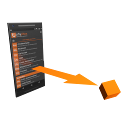
导出方式:实验界面 → 三个点菜单 → Export data → 选择格式。然后可以选择用手机上的其他 App(邮件、网盘、微信、文件管理器等)发送或保存。
推荐选择
- 用 Excel 看一眼:选 Excel (.xls),最省心
- 要导入 Python/R/MATLAB 做分析:选 CSV,标准格式无依赖
- 怕中文路径或数值里有逗号:选 TSV,制表符分隔更保险
远程控制直接下载
如果用了远程控制功能(见上一页),你可以在浏览器界面里直接点"Download"按钮,数据直接下载到电脑本地,不需要先发到微信再保存——这是远程控制最方便的地方之一。
数据长什么样
phyphox 导出的数据文件里,每个传感器通道是一列,第一列通常是时间戳(秒)。比如一个钟摆实验的 CSV 文件可能长这样:
Time (s), Acceleration x (m/s²), Acceleration y (m/s²), Acceleration z (m/s²)
0.000, 0.123, 0.045, -9.789
0.001, 0.120, 0.043, -9.789
...
每列标题里都有清晰的单位标注——这是 phyphox 做得很规范的地方。
进阶:Python 分析示例
用 pandas 读 CSV 做 FFT(加速度频谱实验的等效操作):
import pandas as pd
import numpy as np
from scipy.fft import fft

df = pd.read_csv("accel_data.csv")
time = df["Time (s)"].values
accel = df["Acceleration z (m/s²)"].values - 9.8  # 去重力

# 做 FFT 找峰值
N = len(time)
freqs = np.fft.rfftfreq(N, time[1]-time[0])
spectrum = np.abs(np.fft.rfft(accel))
peak_freq = freqs[np.argmax(spectrum)]
print(f"最大频率成分: {peak_freq:.1f} Hz")
这段代码等效于 phyphox 的"加速度频谱"实验做的事——但用 Python 你可以画更漂亮的图、做更复杂的拟合。