WiFi 远程控制——用电脑操作手机做实验
为什么远程控制这么重要
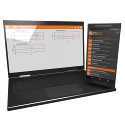
远程控制是 phyphox 相比同类应用最独特的功能之一——你不需要在手机屏幕上点来点去,而是可以在电脑浏览器里实时观察数据曲线、控制实验启停、直接把原始数据下载到电脑上。
这在教学课堂上特别有用:
- 老师可以把手机固定在实验装置里(电梯、天花板、管道里),自己在电脑前操作
- 数据实时显示在投影大屏上,全班都能看到
- 不需要蹲在地板上盯着手机屏幕读数
三步骤连接流程
1. 让两台设备在同一网络
推荐方案:手机开热点
在手机设置里打开"移动热点/便携热点",设置一个密码,然后用电脑连接这个热点。这是最可靠的方式——不用担心 WiFi 子网隔离、不怕其他同学也连进来。
不推荐:公共 WiFi
很多校园/酒店 WiFi 出于安全原因会禁止设备间通信(虽然都在同一个 WiFi 下但互相访问不到)。如果你遇到"地址打不开"的问题,十有八九是这个原因——换成热点就能解决。
2. 在手机上开启远程访问
打开任意一个 phyphox 实验 → 右上角三个点菜单 → Allow remote access → 确认安全提示。
屏幕底部会出现一个地址,格式类似:http://192.168.43.1:8080
有时会同时出现两个地址(如果手机同时连着蜂窝数据和 WiFi)。两个都试试,总有一个能用。
3. 在电脑浏览器里打开
在电脑浏览器地址栏输入上面那个完整地址,就能在浏览器里看到实验的实时界面。可以点"开始""暂停""重置",数据图表实时刷新——和在手机上操作一模一样。
注意事项
- 端口默认 8080:如果被占用可以在设置里改
- 安全提示:开启远程访问时手机上会有提示——"同一网络的其他设备可以控制这个实验"。手机放在公共环境时注意
- 断开:实验结束后记得回手机关掉远程访问,虽然 phyphox 不会后台常驻但安全第一
- iOS vs Android:v1.2.0 后 iOS 的远程控制也用了新的 web server,功能和 Android 基本一致